


První a nejdůležitější krok: nastavení přístupu v Klientské zóně
Pro spuštění online kurzu je nutné, abyste si přiřadili Váš e-mail ke kurzu. Uděláte to v naší Klientské zóně na e-shopu www.raabe.cz. Klientská zóna je místo, kde najdete všechny své kurzy a bonusy přehledně na jednom místě.
Prosíme, postupujte přesně podle těchto tří kroků:
Fáze A: Přihlášení k účtu na www.raabe.cz
- Máte už účet na www.raabe.cz?
- Přihlaste se do svého účtu.
- Klikněte na odkaz otevřít klientskou zónu.
- Ještě nemáte účet na www.raabe.cz?
- Je nutné se nejprve zaregistrovat a vytvořit si zákaznický účet zde: link na registraci
- Po registraci se přihlaste a klikněte na odkaz otevřít klientskou zónu.
Fáze B: Přiřazení e-mailu ke kurzu v Klientské zóně
Tento krok je klíčový, abychom věděli, kdo bude kurz studovat:
- V sekci Moje produkty klikněte na záložku Raabe Akademie.
- Klikněte na název Vašeho kurzu.
- Klikněte na nastavení a zde zvolte přidejte nového uživatele.
- Zadejte jméno, příjmení a e-mail osoby, která bude kurz studovat (sebe, nebo kolegy).
UPOZORNĚNÍ: tento e-mail je váš přihlašovací e-mail pro spuštění kurzu v Raabe Akademii!
- Uložte nového uživatele.
- Přiřaďte uživatele ke kurzu: V seznamu vytvořených uživatelů klikněte u jména na šipku vpravo na konci řádku. Tím se uživatel přiřadí.
Fáze C: Spuštění kurzu (Druhý e-mail)
- Tímto krokem je uživatel přiřazen.
- Během několika minut Vám na e-mail, který jste zadal(a) ve Fázi B, dorazí druhý e-mail s předmětem: „Aktivujte svůj účet v RAABE AKADEMII“.
- Tento e-mail již obsahuje přímý odkaz a instrukce pro vstup do studijního prostředí (platforma OpenOlat Raabe Akademie).
Druhý krok: aktivace účtu v raabe akademii
Druhým navazujícím krokem je aktivace účtu přímo v Raabe Akademii (platforma OpenOlat). Na základě e-mailu, který jste si v Klientské zóně nastavili, Vám byl automaticky vytvořen zákaznický účet na naší vzdělávací platformě Raabe Akademie.
p.s.: Naše vzdělávací platforma slouží pro české a slovenské zákazníky Raabe a využíváme služeb slovenských IT, a proto se v tomto prostředí setkáváte se slovenštinou.
Jak začít?
- Klikněte na tento odkaz: https://test.raabeakademia.sk/dmz/pwchange/index.html?key=18b877d338ca22e6ab21a5ed364ccca7
- V pravém horním rohu si zvolte požadovaný jazyk – slovenština, angličtina, němčina.
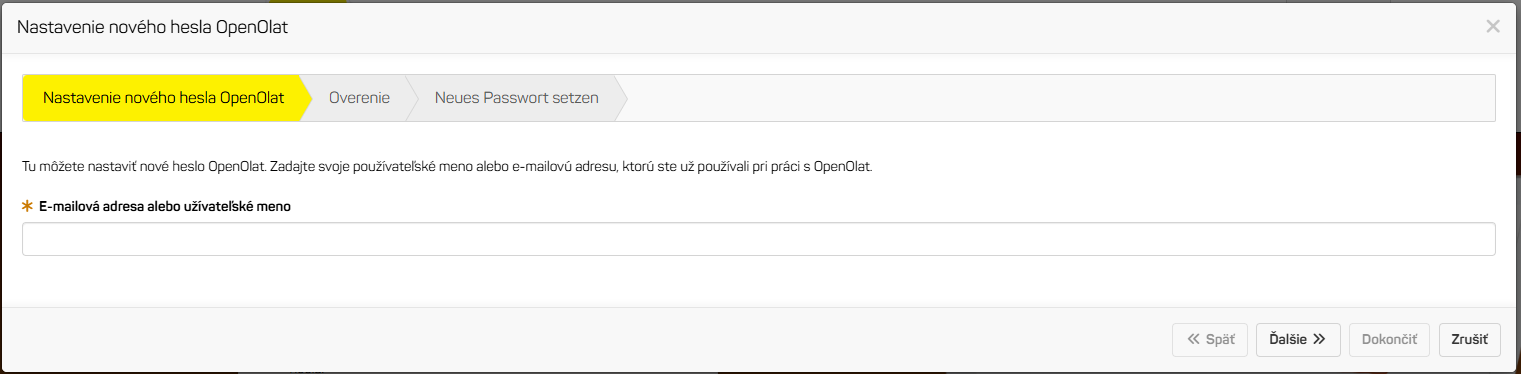
- Zadejte přesně ten e-mail, který jste přiřadili ke kurzu v Klientské zóně, nebo který Vám tam vytvořila Vaše organizace/škola. ! (Obrázek č. 1) POZOR: Funkční bude pouze tato e-mailová adresa!
Obrázek č. 1
- Nastavte si nové heslo (poprvé si ho vytváříte). Oba údaje si prosím zapamatujte pro další přihlášení!
Obrázek č. 2
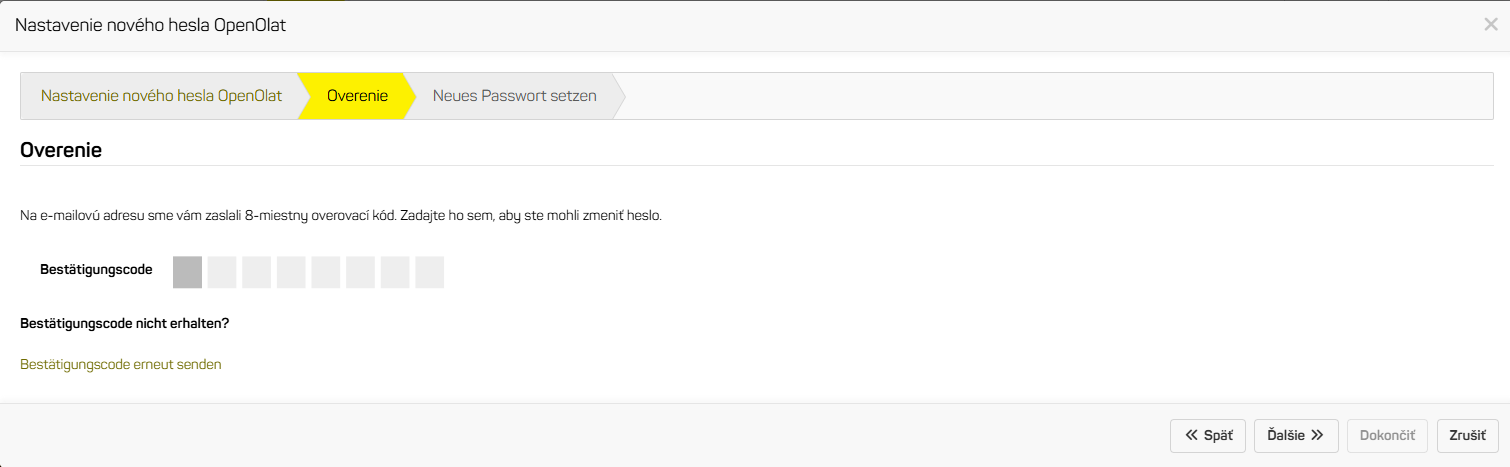
- Pokud Vám email s 8-místných kódem, klikněte opět na odkaz „Znovu odoslať potvrdzovací kód“. Kód je potřeba zadat do políček v Obrázku č. 2.
- Po nastavení hesla získáte okamžitý přístup ke svým studijním materiálům.
Profil ve sloveštině
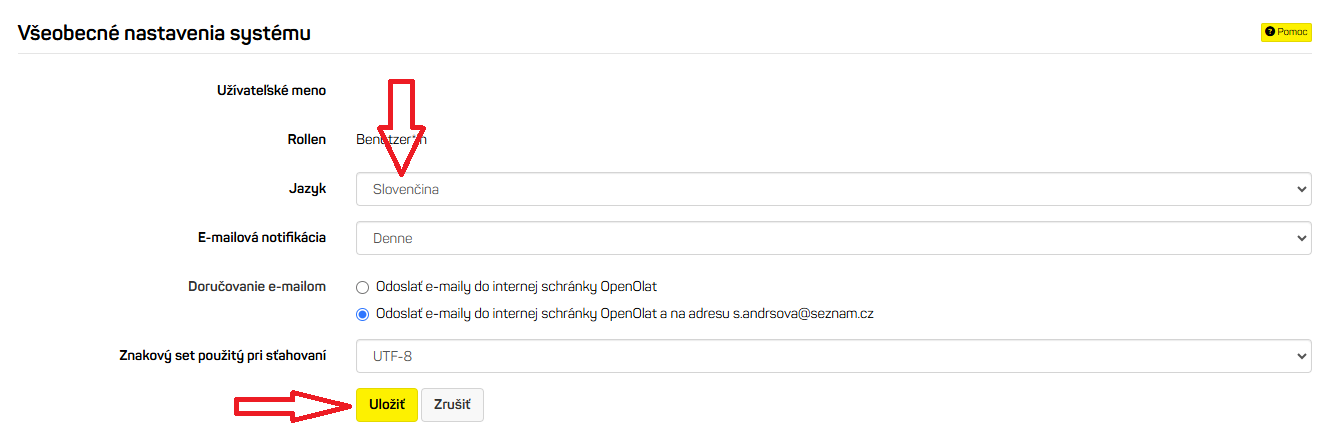
Nastavte si jazyk profilu ve SLOVEŠTINĚ. Je to jednodušší kvůli vystavení certifikátu (certifikát je v českém jazyce) a formátu data narození. Tento krok stačí udělat pouze jednou a uložit.
Popis:
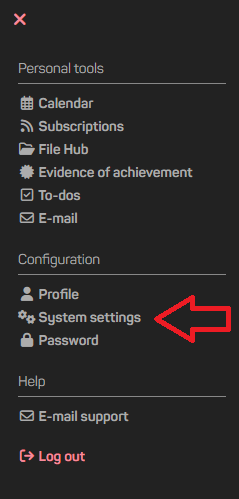
Profil (ikona vpravo nahoře) >> System settings (Obrázek č. 3) >> vybrat jazyk (Obrázek č. 4) >> Profil >> slovenština >> Save (Uložit). Změna se projeví až po odhlášení a znovu přihlášení.
Obrázek č. 3
Obrázek č. 4
Certifikát a osobní údaje (datum narození, titul před/za jménem)
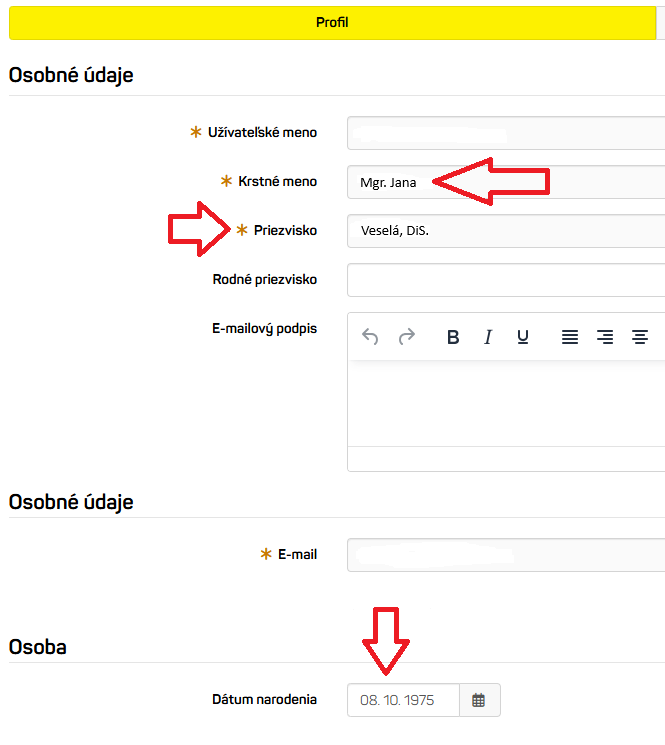
Chcete mít na certifikátu uvedený i svůj titul (před a/nebo za jménem) a datum narození? Nezapomeňte tyto informace vyplnit ve svém profilu DŘÍVE, než bude certifikát vystaven.
Popis (např. Mgr. Jana Veselá, DiS.)
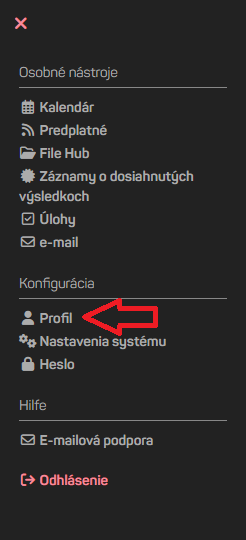
Profil (ikona vpravo nahoře) >> Profil (Obrázek č. 5) >> Osobné údaje (Obrázek č. 6) >> např. Mgr. Jana Veselá, DiS. >> Krstné meno: titul před a křestní jméno – např. Mgr. Jana >> Prievisko: příjmení, čárka, mezera a titul za jménem – např. Veselá, DiS. >> Dátum narodenia: zapište Vaše datum narození: den, měsíc, rok. Tento krok stačí udělat pouze jednou a uložit.
Obrázek č. 5
Obrázek č. 6
Kde najdete certifikát?
Certifikát Vám automaticky dorazí po skončení jako příloha emailu ve formátu .pdf.
Certifikát také naleznete ve svém uživatelské účtu.
Popis:
Klikněte na záložku Kurzy >> na absolvovaný kurz na 100% >> v daném kurzu otevřete vpravo nahoře Môj kurz >> otevřete Záznamy o dosiahnutých výsledkoch (Obrázek č. 7) >> certifikát.
Obrázek č. 7

TIPY PRO DALŠÍ PŘIHLÁŠENÍ:
- Pro opětovný vstup do kurzu používejte tento odkaz:
https://test.raabeakademia.sk/dmz/ - Přihlaste se e-mailem a heslem, které jste si vytvořili při první registraci.
- Kompletní postup najdete na www.raabeakademie.cz v záložce Návody.
Nedaří se Vám přihlásit, nebo máte s Raabe Akademií potíže? Nevadí – napište nám na info@raabeakademie.cz a společně to vyřešíme.
Děkujeme, tým RAABE AKADEMIE


